Case Studies
Rilevazione presenze in officina: il caso di Sergio
Come Sergio, ufficio del personale di un'officina, ha chiuso col registro a matita: chiosco, timbrature da PC, geolocalizzazione. Il caso completo con Zelo ERP Presenze.
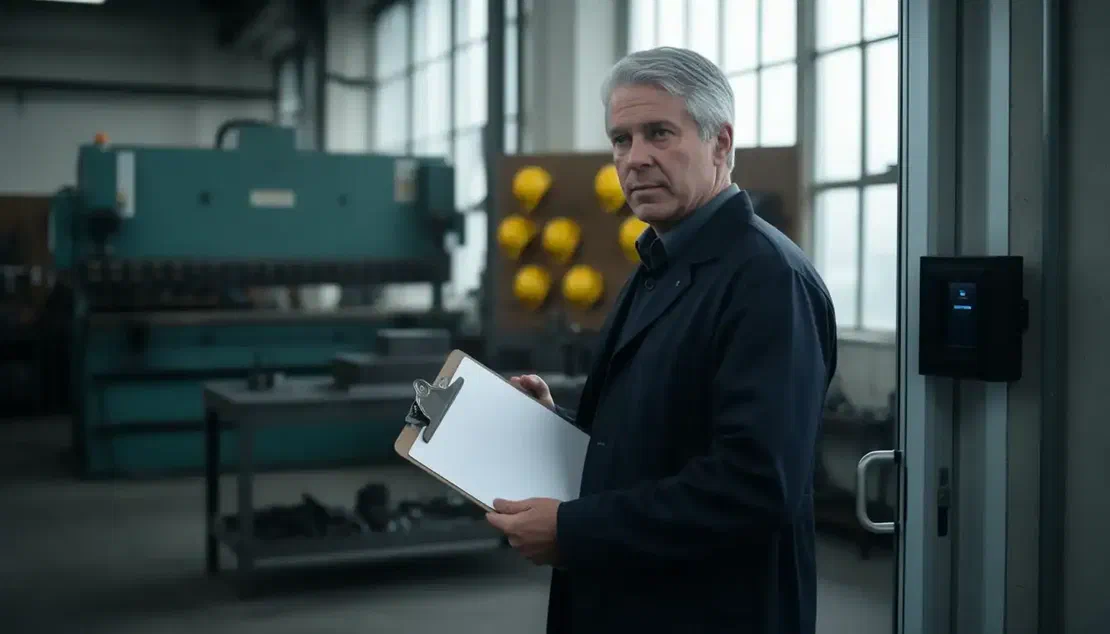
Sergio ha cinquantasei anni e da ventidue gestisce le presenze del personale in una officina meccanica tra Bergamo e Brescia: trentotto persone, torni, fresatrici, una piegatrice, un reparto di carpenteria leggera. Produce pezzi propri e lavora in conto terzi per due clienti che portano il progetto e ritirano il lavorato. Non è il titolare e non sta in produzione: ma ha l’ufficio del personale in due stanze, con una scrivania ingombra di fogli protocollo.
La timbratura, in officina, funziona così dal 2009. All’ingresso c’è una teca di vetro con dentro un foglio A4 stampato: una riga per ogni persona, ventotto colonne per i giorni del mese. Si entra, si firma a matita nella casella delle ore, si esce e si firma di nuovo. Il venerdì Sergio ricopia tutto in un file Excel. A fine mese stampa il foglio presenze e lo manda al consulente del lavoro che fa le buste paga. I badge veri, quelli del tornello che divide l’area di produzione dai magazzini, li gestisce un’altra ditta e finiscono in un altro archivio, che nessuno confronta con il primo.
Questo giovedì il consulente de lavoro telefona alle undici. Il foglio di Stella Pedrini ha un ingresso di giovedì senza uscita, e il suo Excel riporta una giornata da quattordici ore. Sergio apre il registro cartaceo: la firma di uscita c’è, a matita, in fondo alla colonna, scritta il giorno dopo da un collega che si ricordava di averla vista uscire. La corregge. Per rifare il conto perde l’altro mezzo pomeriggio, e il primo giorno buono di paga ne esce con un “buco” che si porta dietro fino alla busta di novembre.
Dove si rompe il flusso di lavoro
Il cartellino di carta non ha un solo proprietario. La firma la mette chi arriva, la ricopia chi arriva alla scrivania di Sergio, la controlla chi non era in officina. Tre passaggi, nessuna delle tre persone ha torto, e il risultato lo decide chi ha firmato per ultimo.
Le uscite dimenticate restano aperte. Il pezzo che esce dalla macchina non aspetta la firma. Stella si è cambiata, è andata a prendere la figlia a scuola e del cartellino si è ricordata due giorni dopo. Il sistema di carta “non se ne accorge”: la giornata resta a metà finché qualcuno non la chiude a mano, e nel frattempo qualcuno la legge come quattordici ore.
Chi firma non è chi arriva. Nel registro collettivo capita che il collega del banco di lavoro timbri anche per chi è in bagno, in magazzino o ancora in auto. Non è cattiveria: è che il foglio è uno e le matite sono due. Contro le “timbrature” fatte da altri non c’è difesa, se non una persona che passa a vedere.
L’orario lo scrive chi arriva, non il lavoro. Quando la piegatrice parte alle sette e mezza, l’ingresso segnato alle otto vale lo stesso, e sulla riga accanto c’è scritto “macchina”. Il consulente a fine mese quella riga non la accetta, e la discussione se la fa Sergio.
Chi entra per un’ora non esiste. Il manutentore dei quadri, l’autista che ritira il conto terzi, il somministratore di sei settimane: passano dal tornello, risultano presenti nei filmati, non finiscono da nessuna parte nel foglio che arriva alle paghe. Quando serve dimostrare che quella persona era dentro, la prova la dà la telecamera, non il registro.
Dove è avvenuta la timbratura non si sa. Metà delle persone lavorano in cantiere dal cliente, una squadra gira su tre siti. Il foglio A4 non distingue l’officina dalla trasferta: segna un’ora e basta. Per il rimborso chilometrico e per la sicurezza la differenza è sostanziale. E la sera prima di consegnare il foglio di lavoro, Sergio è costretto au esagerato esercizio di memoria.
Prima il processo, poi il software
Nessun terminale salva un’azienda che non ha deciso quattro cose.
- Un solo punto di timbratura per tutti. Se il cartellino esiste in tre versioni (cartaceo, Excel, foglio del caporeparto), la verità sarà la quarta.
- Chi può correggere e come. Le timbrature sbagliate si aggiustano, ma deve risultare chi le ha aggiustate e quando, altrimenti il registro vale quanto una firma a matita.
- Chi può entrare. Dipendenti, somministrati, manutentori, autisti: se una categoria non ha un’anagrafica, non può avere neppure ore da tracciare.
- Il foglio del mese deve nascere dai dati, non dalla loro riscrittura. Se a fine mese qualcuno ricopia, a fine mese qualcuno sbaglia.
Deciso questo, al software resta un compito piccolo e preciso: far timbrare una volta sola, in modo che si possa capire chi ha timbrato, quando, e da dove.
Come funziona in Zelo ERP
L’app Presenze di Zelo ERP (scheda dello strumento) ha quattro voci in menu: Entrata / Uscita per chi timbra, Gestisci Presenze con il registro di tutte le timbrature e la Modalità Chiosco, Reportistica con le analisi e la stampa mensile, Configurazione. Le persone con le loro anagrafiche stanno nell’app Dipendenti (pagina dedicata), e le presenze si agganciano a quelle schede.
Il terminale all’ingresso
La Modalità Chiosco trasforma un computer o un tablet lasciato all’ingresso in un terminale di timbratura: schermo intero, niente menu, orologio in alto a destra. È la postazione che sta dove oggi c’è la teca di vetro.
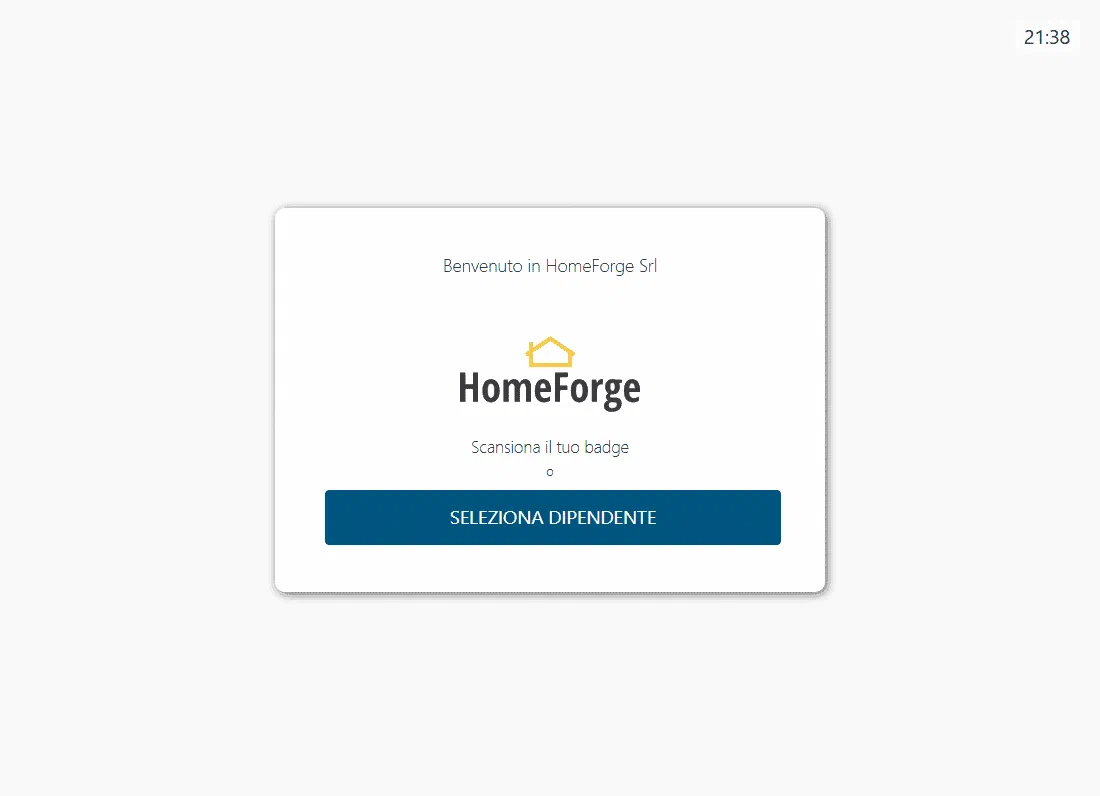
Chi si avvicina si identifica in due modi. Col badge: una passata sul lettore, o anche solo la digitazione rapida del codice del badge seguida da Invio se il lettore non è sotto mano, e la timbratura parte subito. Con la selezione manuale: si tocca la propria scheda in una griglia di nomi e foto e si conferma. Se nelle impostazioni dell’app è attiva la casella PIN Dipendente, la conferma manuale chiede il codice personale su un tastierino; il PIN errato svuota la casella e non timbra niente. Il badge invece non chiede mai il PIN: il codice del badge identifica già da solo la persona, e nella scheda del dipendente è unico, perché l’officina non può avere due persone con lo stesso codice.
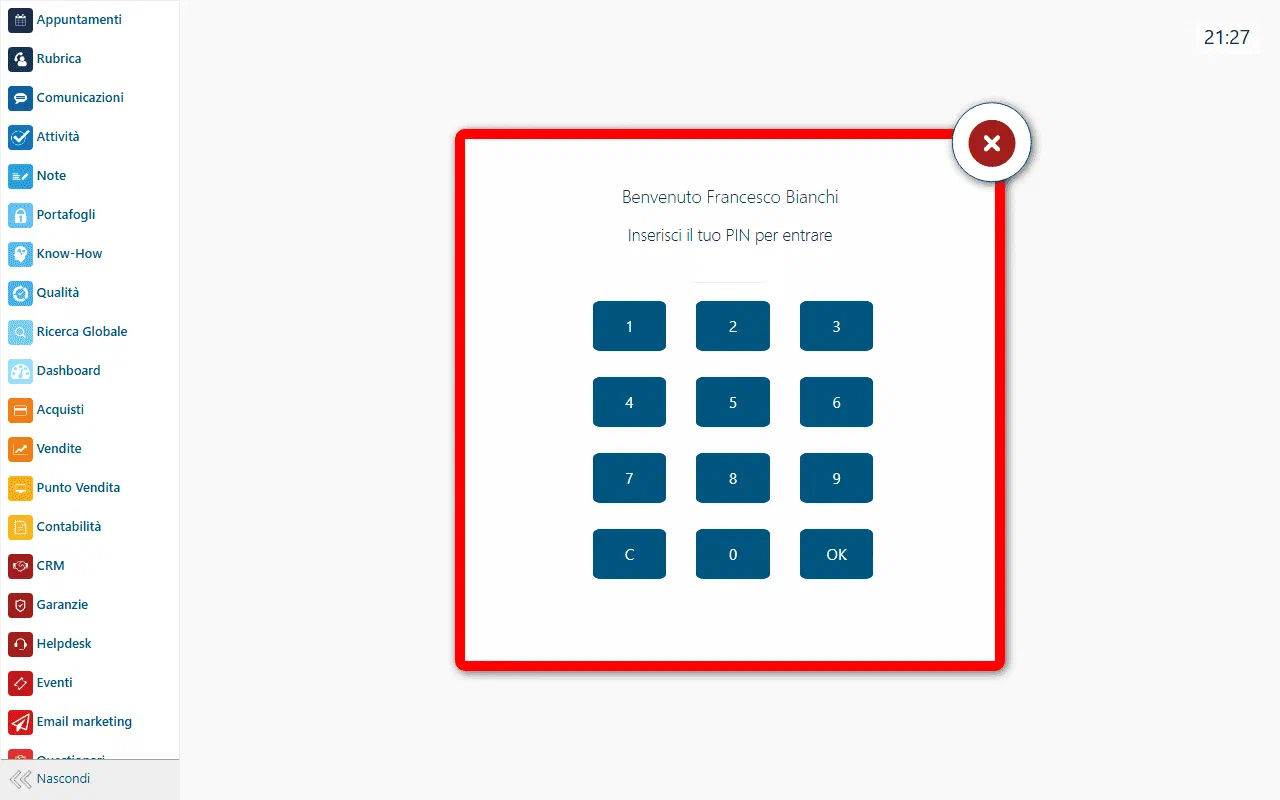
Un dettaglio che a Sergio interessa: il codice del chiosco è un codice di riconoscimento, non un telecomando. Zelo registra l’accesso, non comanda la porta; il tornello continua ad averla lui, e il suo archivio si può riconciliare con le timbrature, non sostituirle.
La timbratura da qualsiasi computer
Chi non passa dal chiosco (gli impiegati, il caporeparto con il tablet in mano, chi è in trasferta) timbra da Entrata / Uscita: una pagina piena con il proprio nome e un’icona grande. Il sistema riconosce l’utente dalla sessione, quindi niente badge e niente PIN. Il riquadro ha il bordo verde quando la presenza è aperta e rosso quando è chiusa: si vede a colpo d’occhio se si è già timbrato, e il colpo d’occhio evita la doppia firma.
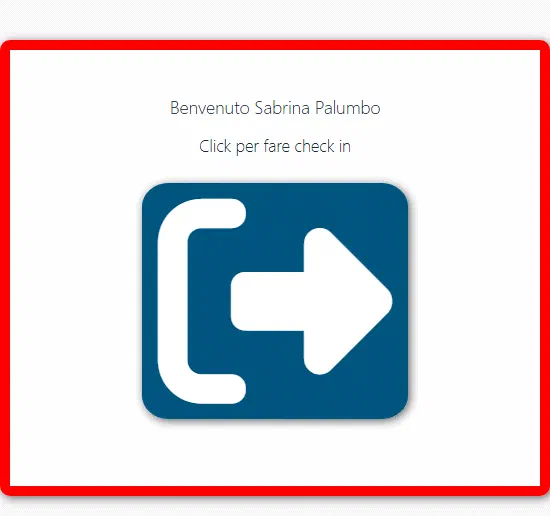
Dopo il clic appare la conferma con l’ora esatta, «Entrato alle» o «Uscito alle», e la pagina torna sola al suo posto. Se l’uscita arriva a più di dodici ore dall’entrata, la conferma lo segnala in arancione e suggerisce di contattare chi gestisce le presenze, perché una giornata così lunga di solito vuol dire un’entrata dimenticata. È il caso di Stella, visto da dentro.
Il registro e le sue correzioni
Il menu Gestisci Presenze → Presenze apre l’elenco di tutte le timbrature, una riga per presenza: persona, entrata, uscita, ore lavorate calcolate dal sistema. All’apertura parte già filtrata sul giorno; la barra di ricerca offre i filtri pronti Oggi, Mese Corrente, Mese Scorso, Nessuna Uscita e Le Mie Presenze, più i raggruppamenti per dipendente, mese e giorno.
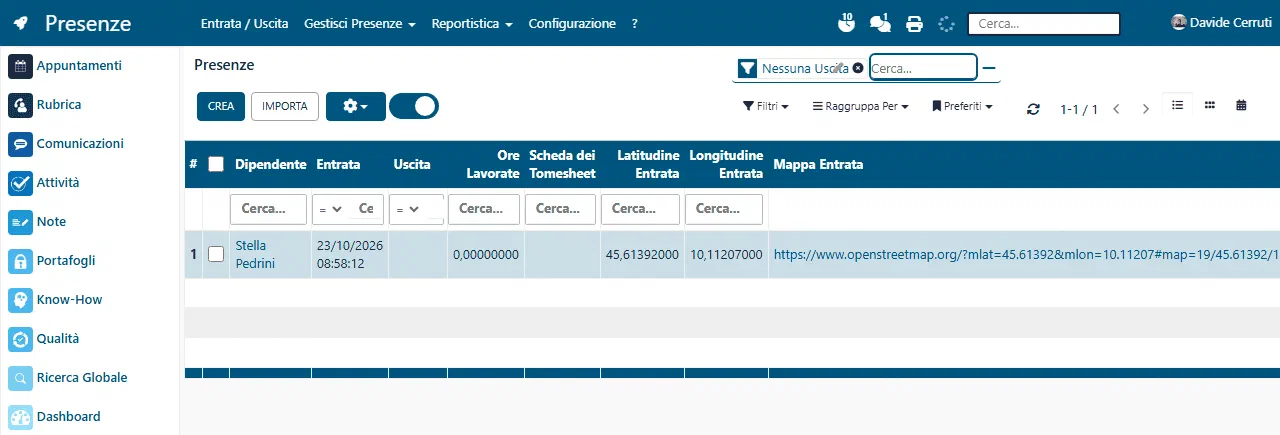
La riga di Stella si vede senza cercarla: il filtro Nessuna Uscita la tira fuori, con l’entrata e l’uscita vuota. Le liste di Zelo si modificano in linea, quindi l’orario si corregge lì, sulla cella, senza aprire niente. Il registro però si difende: non accetta un’uscita precedente all’entrata, non accetta due presenze sovrapposte della stessa persona, e non lascia aprire una presenza nuova se la precedente è ancora aperta. La duplicazione di una riga è bloccata: una presenza si corregge, non si copia. E chi timbra soltanto può modificare le proprie righe, non cancellarle: la cancellazione è del ruolo di gestione, Officer Presenze, che vede il registro completo di tutti.
Sulla scheda del dipendente c’è il pulsante Presenze col conteggio delle sue righe e un pallino verde o rosso secondo lo stato: la stessa informazione che si vede dal chiosco, senza cercare nessuno nell’elenco.
Dove è avvenuta la timbratura
Qui si chiude la questione dei tre siti. Ogni timbratura può portare con sé le coordinate geografiche, il sistema operativo e il browser del dispositivo usato. Al momento del clic il browser chiede la posizione e per un attimo appare la notifica «Geolocalizzazione in corso…». Se la posizione viene negata o non arriva, la timbratura avviene comunque e le coordinate restano vuote: in officina il diniego non deve bloccare l’entrata di nessuno. Il sistema operativo e il browser, invece, il server se li ricava da solo dall’utente agent della richiesta, senza chiedere nulla al dispositivo.
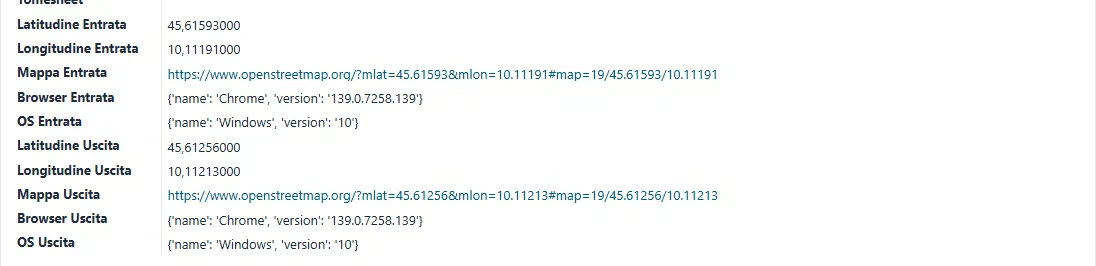
Nessuno di questi dati compare nella pagina di timbratura: chi timbra non vede coordinate sue né altrui. Stanno nel registro, nella riga della presenza, con i link Mappa Entrata e Mappa Uscita che aprono la posizione su una mappa. È il documento che risponde a due domande diverse in un colpo solo: l’ora di servizio e il posto da cui quell’ora è stata dichiarata. Per la trasferta, la riga del registro dice anche dove.
Il foglio del mese
Reportistica → Report Mensile di Presenza apre una finestra con tre campi: la data iniziale (il mese da stampare), la data finale facoltativa (per stampare più mesi in sequenza, una tabella per mese) e la casella per nascondere i dipendenti senza presenze. La stampa genera un PDF orizzontale con una riga per persona e una colonna per giorno: in ogni cella le ore di quel giorno in formato h:mm, con il totale di fila.
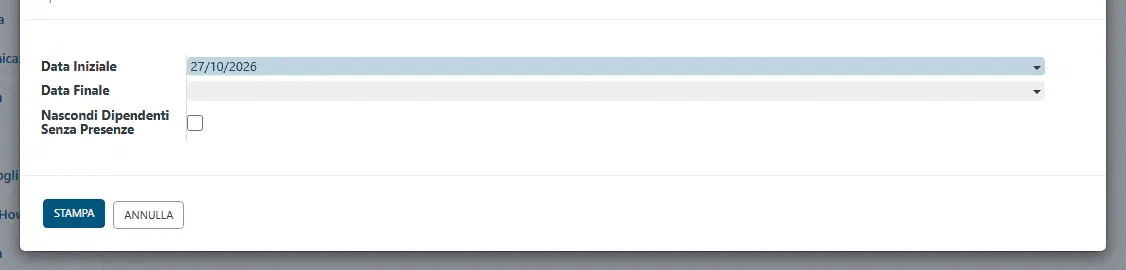
Tre cose del foglio conviene saperle prima di spedirlo. Le ore dei giorni sono arrotondate al quarto d’ora (7:15 anche se la somma esatta era 7:13). Contano solo le presenze chiuse: un’entrata senza uscita non incide sui totali finché qualcuno non la chiude, e infatti la quattordici ore di Stella non è mai arrivata a infestare il mensile. Partecipano solo i dipendenti attivi. Le intestazioni della tabella sono in inglese (Employee Name, Total, Period): è il formato di stampa del report.
La differenza con la teca di vetro sta nel verbo: Sergio non compila più il foglio, lo stampa.
Le ore filtrate per persona e per giorno
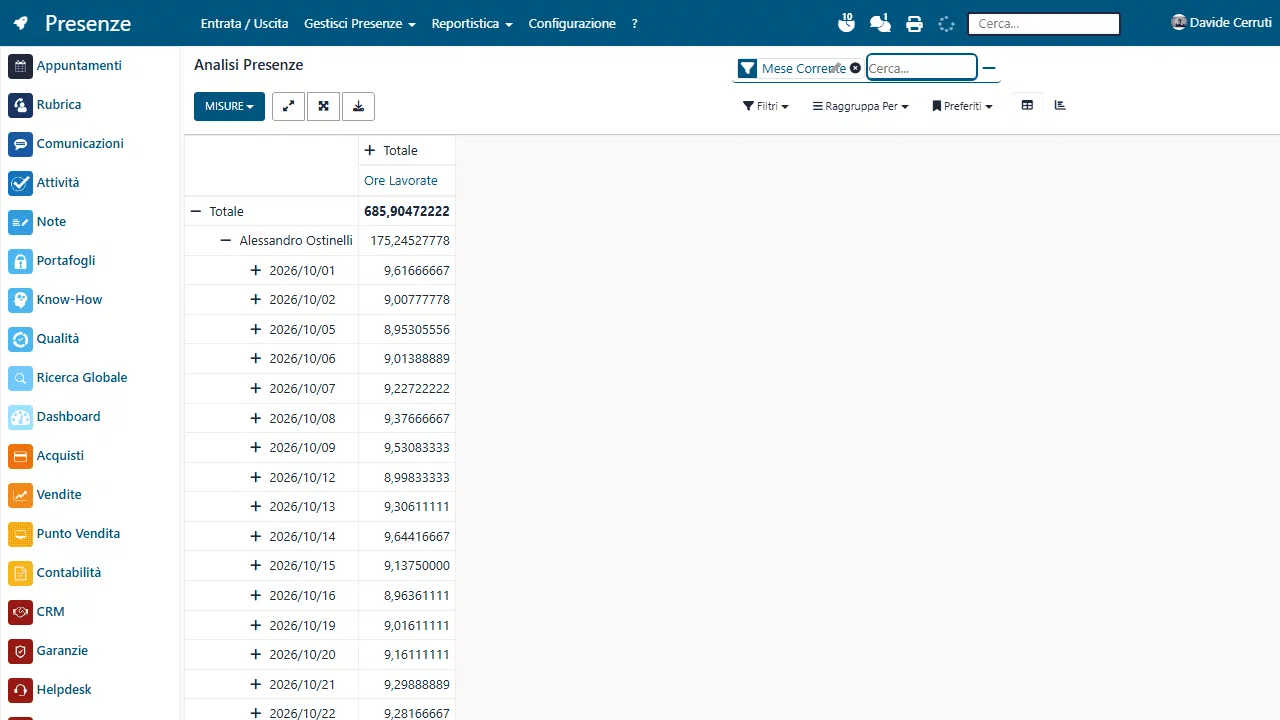
Analisi Presenze apre la pivot e il grafico sulle timbrature: misura unica Ore Lavorate, righe raggruppate per dipendente e apribili fino al giorno. Il filtro della barra di ricerca si applica anche ai numeri, quindi il confronto tra mesi, il totale di una persona nell’anno, l’andamento della squadra escono dalle stesse due viste.
C’è un’altra lettura che a Sergio è sempre mancata, e non la dà questa app: la presenza dice quante ore una persona è stata in officina, non su quali pezzi ha lavorato. Per quello c’è l’app Timesheet, che registra le ore su progetti e attività. Le due letture si sommano: le ore di presenza e le ore dichiarate sui commessi, se non tornano, sono l’indicatore più utile che un responsabile di produzione possa avere.
Un assistente che lavora dentro i dati
C’è una quarta strada, che non somiglia né al chiosco né alla pivot: far lavorare l’intelligenza artificiale direttamente sui dati dell’ERP. Zelo ERP espone un server MCP, il protocollo con cui i client AI si collegano ai sistemi (il modulo si chiama RESTFUL MCP SERVER e nella configurazione standard di Zelo è già installato). Si attiva creando un Token di accesso API e collegando un assistente con una riga di configurazione: l’indirizzo del server (/api/mcp) e il token nell’intestazione. Ogni chiamata gira con i permessi dell’utente del token: l’assistente vede ciò che vede chi gli ha prestato le credenziali, non un formato in più.
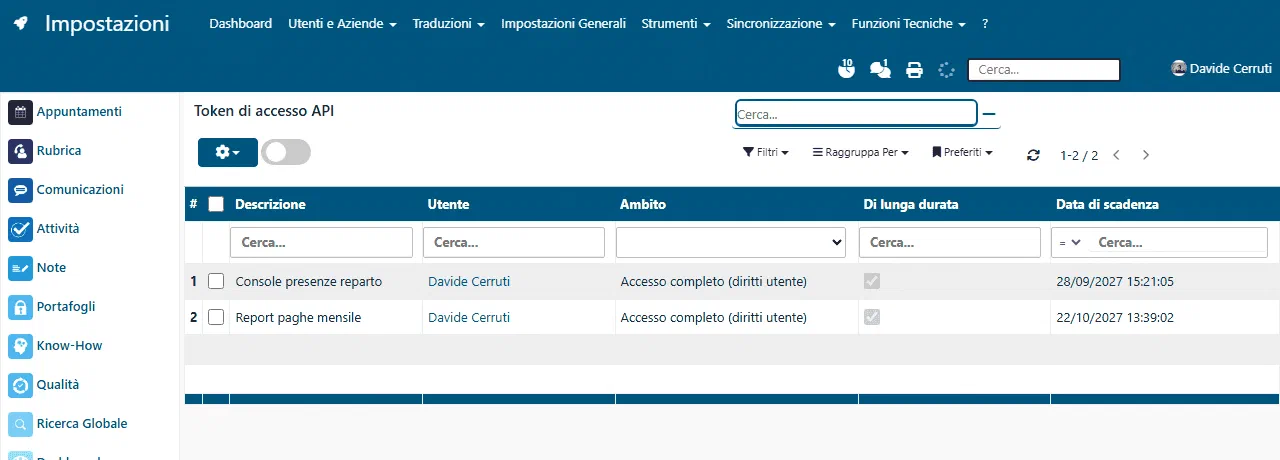
Dal suo lato l’assistente ha dodici operazioni: elencare i modelli, leggerne i campi, cercare, creare, aggiornare, cancellare record, chiamare le azioni di workflow. Per chi gestisce le presenze questo vuol dire due cose pratiche. Chiedere, la mattina, l’elenco delle persone con una presenza aperta da più di un giorno e preparare le correzioni da far validare al responsabile. Chiedere a fine mese il conto delle ore per persona confrontato con quello del mese precedente, prima che a chiamare sia il consulente del lavoro.
Le regole del server sono parte del beneficio. I campi con password e chiavi non si leggono nemmeno con un token completo. I token hanno un ambito (sola lettura, lettura e scrittura, completo) e una scadenza, e ogni chiamata finisce nel Log Accesso API, riga per riga, con lo strumento che l’ha prodotta. Sette procedure d’azienda sono già documentate come guide che il client AI legge prima di muoversi. Quello che richiede un umano resta umano: nessuna chiamata di un assistente chiude al posto suo una timbratura contestata.
Domande frequenti
Dove sta il vantaggio
In officina i vatnaggi si vedono su due diversi piani. Sul piano interno: una timbratura sola per persona, fatta da chi arriva e non da chi passa dopo. Le uscite aperte si vedono in un filtro invece che in una telefonata del consulente. Le correzioni restano nel registro invece che su una riga a matita aggiunta due giorni dopo. Sul piano esterno: il foglio mensile nasce dal registro, non dalla sua riscrittura, e le ore che il consulente che si occupa delle paghe, contesta sono le stesse che escono dall’analisi, con l’arrotondamento dichiarato e le persone giuste nell’elenco.
Il resto è lavoro di semina, e si fa una volta sola. Le anagrafiche di tutti quelli che entrano: dipendenti, somministrati, manutentori. Un codice badge unico a testa, scritto nella scheda del dipendente (gruppo Presenze). Il tablet o il PC all’ingresso con la Modalità Chiosco. la lettura NFC attivata o la casella del PIN nelle impostazioni dell’app, se la selezione manuale deve chiedere il codice. Poi il registro comincia a scriversi da sé, e il mese di Sergio finisce il giorno in cui finisce, invece che due settimane dopo.